
Jay Lin
Saturday, November 22, 2025 | 5
在 Synology NAS 上用 rclone + pCloud 建立加密雲端備份
前言
本文說明如何在 Synology NAS 上使用 rclone 這套工具,搭配 pCloud 這個雲端來做到雲端方案的端對端加密備份,讓資料的保障更上一層樓
安裝 rclone
這邊以 macOS 為例, 透過 brew 安裝 rclone
brew install rclone
Synology NAS 的部分,本文會使用 docker 來執行 rclone, 因此無須在 Synolog 的 host 上面安裝 rclone
設定 rclone remote for pCloud
這個步驟是為了讓 rclone 取得存取 pCloud 的權限
ssh 進 Synology, 透過 docker 執行 rclone config
docker run --rm -it --volume /volume1/docker/rclone/config:/config/rclone --user $(id -u):$(id -g) rclone/rclone config
這邊請透過 volume 選項將 rclone 的 rclone.conf 設定檔放到你想放的 NAS 位置,如果沒加 volume 的話 rclone.conf 會放在 container 內,這樣就沒辦法保存設定給後面的備份設定使用,例如這邊的範例是我將 config 檔保存在 /volume1/docker/rclone/config 中,這樣一來在後面的 rclone 備份指令中就可以沿用這個步驟設定完成的 rclone.conf
進到 rclone 的互動式介面後,選擇 New remote,接著按照系統提示一步一步設定 pcloud remote (storage type 選擇 42 代表要加入 pcloud)
42 / Pcloud
   \ (pcloud)
範例設定如下 (client_id, client_secret 留空即可)
Storage> 42

Option client_id.
OAuth Client Id.
Leave blank normally.
Enter a value. Press Enter to leave empty.
client_id>

Option client_secret.
OAuth Client Secret.
Leave blank normally.
Enter a value. Press Enter to leave empty.
client_secret>

Edit advanced config?
y) Yes
n) No (default)
y/n> n

Use web browser to automatically authenticate rclone with remote?
 * Say Y if the machine running rclone has a web browser you can use
 * Say N if running rclone on a (remote) machine without web browser access
If not sure try Y. If Y failed, try N.

y) Yes (default)
n) No
y/n> N

Option config_token.
For this to work, you will need rclone available on a machine that has
a web browser available.
For more help and alternate methods see: https://rclone.org/remote_setup/
Execute the following on the machine with the web browser (same rclone
version recommended):
	rclone authorize "pcloud"
Then paste the result.
Enter a value.
config_token>
到了 Option config_token 這步,由於 Synology NAS 沒有 Web browser, 因此選擇 n,我們回到 macOS, 使用以下指令進行認證
rclone authorize pcloud
瀏覽器會跳轉到 pcloud 的登入頁面,登入成功後瀏覽器會顯示一個 access token,將這個 access token 貼回 Synology 的 rclone config 中就設定完成了
完成後 NAS 的檔案總管上在你指定的 volume 底下的 folder 預期可以得到一份 rclone.conf,請把這個檔案備份好
設定 rclone crypt remote pcloud
順利讓 rclone 取得 pcloud 的存取權限後,接下來我們要在 rclone 開一個 crypt remote, 把 pcloud 的指定路徑變成我們的端對端加密備份的路徑
在 Synology 上透過 docker 執行 rclone config
docker run --rm -it --volume /volume1/docker/rclone/config:/config/rclone --user $(id -u):$(id -g) rclone/rclone config
選擇 New remote,remote name 輸入 pcloud_crypt,Storage type 選擇 crypt
15 / Encrypt/Decrypt a remote
   \ (crypt)
接著會要你輸入想要 encrypt/decrypt 的 remote 以及 path
Storage> 15

Option remote.
Remote to encrypt/decrypt.
Normally should contain a ':' and a path, e.g. "myremote:path/to/dir",
"myremote:bucket" or maybe "myremote:" (not recommended).
Enter a value.
remote>
remote 就輸入你前面步驟設定的 pcloud remote (這裡的 remote name 以 pcloud 為例),path 的部分,需要指定一個路徑,rclone 會在 pcloud 上面建立這個路徑的 folder, 並將這個 folder 作為 rclone 使用,因此若你平常就有在使用 pcloud 存放檔案的話,強烈建議一定要指定路徑,否則 rclone 會將整個 plcoud 的根目錄都拿來使用
這邊我指定了 nas_backup 這個路徑,這樣一來在之後透過這個 remote 操作備份時,rclone 就會在 pcloud 的根目錄建立 nas_backup 這個 folder 並將我們的檔案加密後放進這個 folder 中
Option remote.
Remote to encrypt/decrypt.
Normally should contain a ':' and a path, e.g. "myremote:path/to/dir",
"myremote:bucket" or maybe "myremote:" (not recommended).
Enter a value.
remote> pcloud:nas_backup
接著設定是否要加密檔案名稱 (預設加密)、是否要加密資料夾名稱(預設不加密),這邊依照個人偏好設定即可
接著最重要的一步:設定你的的加密金鑰 (password)
Option password.
Password or pass phrase for encryption.
Choose an alternative below.
y) Yes, type in my own password
g) Generate random password
可以選擇自己設定一個或是系統幫忙產一個 random password, 不論選哪一種,都請將這個加密金鑰備份好,否則將來無法解開你的備份檔案
後續還有一些進階保護的設定選項,例如是否要為你的 password 添加一個 salt、是否要加密 rclone.conf 等等,可根據個人需求參考官方文件去設定,本文不再贅述。
設定完成儲存後,在 rclone config 就可以看到我們成功新增了一個 crypt remote,至此 remote 的部分已經全數設定完畢,可以開始使用 rclone 備份資料了
使用 Docker Compose 執行備份
在這個步驟,我們要設定以下這個 docker-compose.yml 來當作我們的自動備份 task
version: "3.9"

services:
  rclone-foobar:
    image: rclone/rclone:latest
    container_name: rclone-foobar
    environment:
      - TZ=Asia/Taipei
    volumes:
      - /volume1/foobar:/data:ro                      # backup target
      - /volume1/docker/rclone/config:/config/rclone  # rclone.conf
      - /volume1/docker/rclone/logs:/logs             # log files
      - /volume1/docker/rclone/scripts:/scripts       # backup script
    # For Synology NAS, use the following entrypoint to run a custom script
    entrypoint: ["/bin/sh", "/scripts/backup-foobar.sh"]
有幾個設定的重點,皆透過 docker volume 進行
- 備份目標資料夾 (e.g.
/volume1/foobar) rclone.conf位置,把前面步驟設定 pcloud 產生的 rclone.conf 儲存在你要的地方並將 NAS 上的檔案路徑 (e.g./volume1/docker/rclone/config) 正確的 map 到 container 的/config/rclone這個路徑- log file 存放位置:為了日後備份失敗時可以 debug, 因此可以在 NAS 上開一個 log 資料夾給 rclone 使用
- 備份 script 路徑 (e.g.
/volume1/docker/rclone/scripts) : 用來執行rclone sync指令,是備份主要的觸發點,將要執行的備份 script 透過 entrypoint 設定進 compose 中
範例的備份 script (backup-foobar.sh) 如下
#!/bin/sh
# This script is executed every time the container starts
# Can be used with DSM scheduler to start the container daily and trigger automatic backup

LOG_FILE="/logs/rclone.log"
echo "=== Rclone backup started at $(date) ===" >> "$LOG_FILE"

# Upload data to the encrypted remote
rclone sync /data pcloud_crypt:nas_backup \
  --transfers=2 \
  --checkers=4 \
  --exclude-from=/config/exclude_list.txt \
  --log-file="$LOG_FILE" \
  --log-level=INFO

echo "=== Rclone backup completed at $(date) ===" >> "$LOG_FILE"
- script 中的
/data會透過 docker volume 指向你的備份目標資料夾,而pcloud_crypt:nas_backup就是剛剛我們在建立 crypt remote 時的 remote name 以及路徑 --transfers和--checkers可以根據個人的網路能力及需求設定,log 稍候可以透過 docker volume 的方式儲存在 NAS 上面以供日後 debug
接著我們設定檔案排除以及 logrotate 兩個功能
設定排除檔案
Synology NAS 的資料夾會有一些 synology 專用的索引檔案可以不用備份,我們可以透過 --exclude-from 來設定這些 ignore file list,以下附上我從網路上找到用來 ignore Synology 檔案的清單:
@eaDir/**
#recycle/**
Thumbs.db
desktop.ini
.DS_Store
._*
.SynologyWorkingDirectory/**
設定 logrotate
上面的 docker-compose.yml 範例,我們將 rclone 產生的 log 存在 /volume1/docker/rclone/logs/ 中,為了必面日後 log 大小過大,因此我們利用 linux 的 logrotate 來處理 log 檔案的自動 rotate
在 NAS host 上新增一個 logrotate 設定
sudo vi /etc/logrotate.d/rclone
範例設定如下,細部設定可以依照個人需求調整
/volume1/docker/rclone/logs/*.log {
    daily
    rotate 7
    compress
    delaycompress
    missingok
    notifempty
    copytruncate
    size 50M
    maxage 14
}
測試是否能手動 rotate
sudo logrotate -f /etc/logrotate.d/rclone
測試
全部設定完成後,可以 ssh 進 NAS 確認 docker-compose 是否能順利執行:
docker-compose up
執行完畢後,container 會自動 exit,檢查 log 無異狀並且檔案有成功上傳到 pcloud 的話就表示成功了 可以順便在 pcloud 上面看你的檔案有沒有被成功的加密
透過 DSM 自動化排程備份
在前面的步驟中,我們已經寫好了一個可以手動進行端對端加密備份的 docker-compose.yml 了,下一步就是要將備份自動化,融入日常的 NAS 任務中,我們要利用 DSM 的 排程任務 (Task Scheduler) 來作這件事情
建立 rclone user
首先,為了防止 rclone 的權限過大,因此我們在 NAS 上為 rclone 建立一個獨立的 user, 來限制 rclone 能存取的資料夾以及讀寫權限,目標是只讓 rclone 可以讀我們的備份目標資料夾以及 docker 的執行權限,其他沒有要透過 rclone 備份的資料夾,該 user 無法存取
在 DSM 的控制台新增一個名為 rclone 的 user, 並將其加入 docker 這個 group,讓這個 user 可以不用透過 sudo 執行 docker (如何在 Synology 上建立 docker group 可以參考我之前寫的這篇如何在 Synology NAS 使用 non-root user 執行 Docker command)
資料夾權限、應用程式權限預設全部禁止存取,之後根據個人需求允許個別的資料夾權限就好
新增 DSM 排程任務
接著在 DSM 控制台的「任務排程表 (Task Scheduler)」建立一個任務
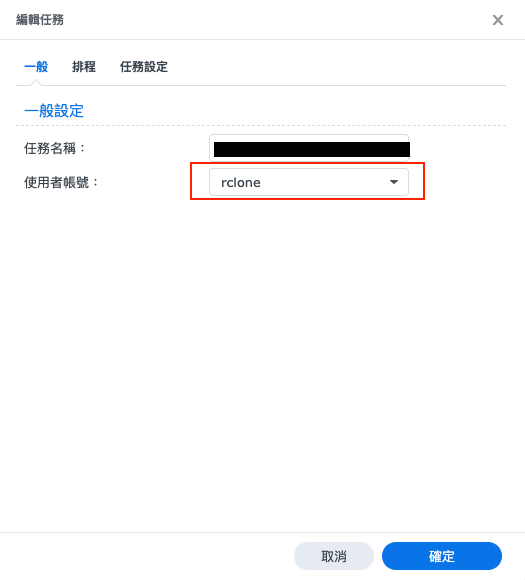
使用者設定 rclone
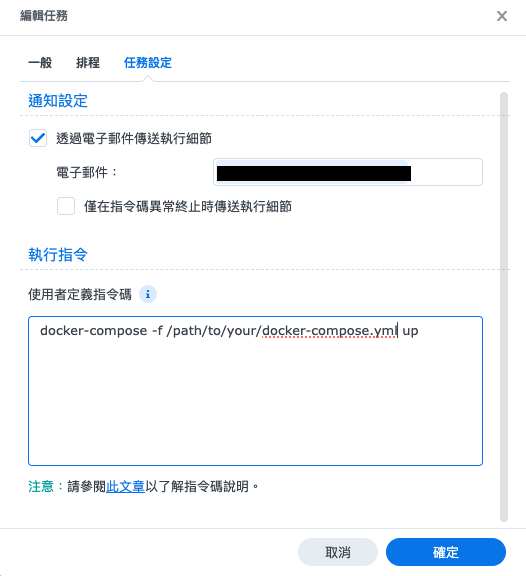
指令欄位輸入 docker-compose up 指令來執行我們上面步驟寫好的 yaml,範例如下:
docker-compose -f /path/to/your/docker-compose.yml up
設定好排程時間後就大功告成了,現在你的 NAS 已經實現了一個端對端加密的雲端異地備份服務
評論由 Disqus